Быстрый старт
Запустите полёт камеры за несколько шагов.
1. Откройте панель
- Переключитесь в Object Mode или Pose Mode (если используете арматуру).
- Откройте Sidebar в 3D Viewport (клавиша N).
- Найдите вкладку blenderfly.
2. Проверка
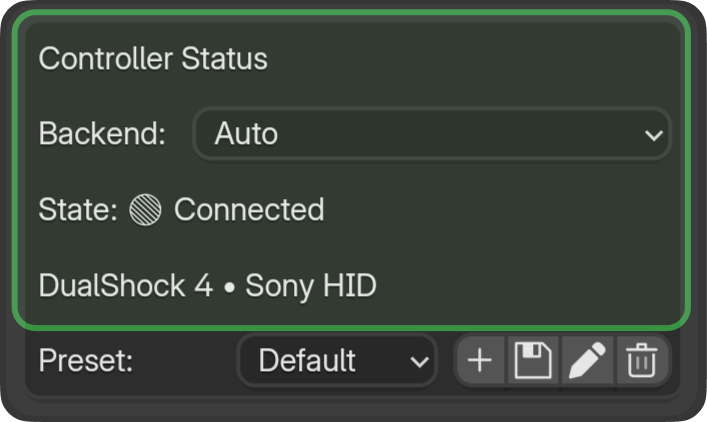
Подключите геймпад — аддон автоматически выбирает бэкенд (XInput/Sony HID) и определяет контроллер. Статус покажет Connected, когда контроллер готов. Если не подключается, см. Input Monitor для диагностики.
3. Выберите камеру
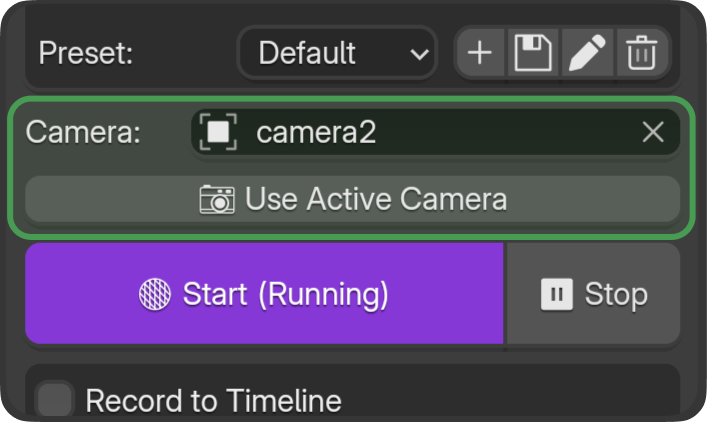
- Плагин автоматически управляет текущей активной камерой — даже если вы её не выбирали вручную.
- Нажмите Use Active Camera, чтобы привязать управление к текущей сценовой камере.
- Или выберите камеру из выпадающего списка Camera.
4. Запуск полёта
- Нажмите Start в панели blenderfly.
- Левый стик — перемещение (вперёд/назад, стрейф).
- Правый стик — поворот камеры (pan, tilt).
- Триггеры и бамперы — FOV, roll и другие оси.
5. Запись в таймлайн (опционально)
- Включите Record to Timeline перед стартом.
- Запустите воспроизведение таймлайна (или A на геймпаде).
- Нажмите Start и управляйте камерой.
- Нажмите Stop по окончании — ключи записаны в таймлайн.
Дефолтная раскладка кнопок
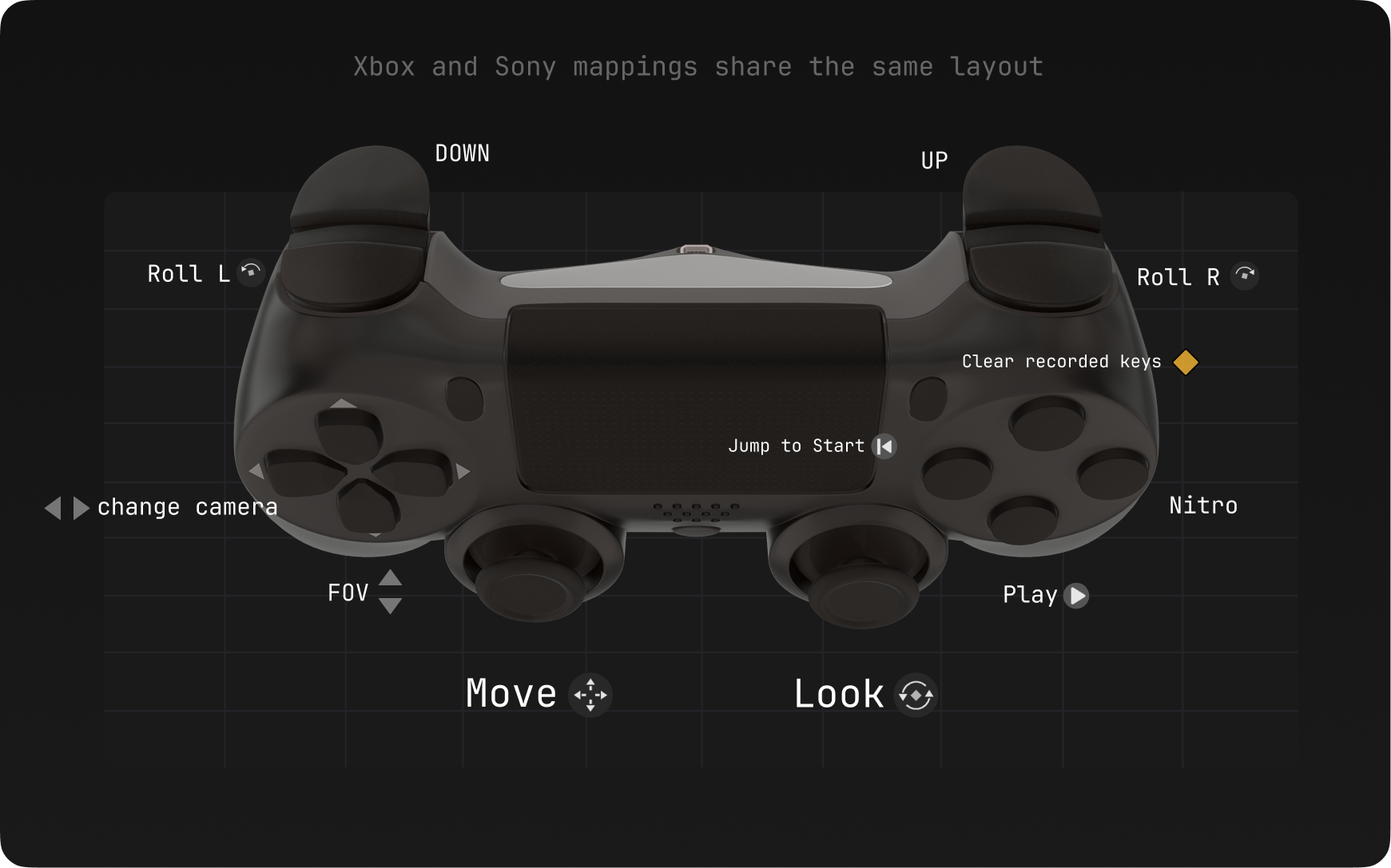
| Управление | Действие |
|---|---|
| Левый стик | Перемещение |
| Правый стик | Поворот камеры |
| D-Pad Up/Down | FOV zoom in/out |
| A (Xbox) / X (PlayStation) | Play таймлайна |
| X (Xbox) / Square (PlayStation) | Jump to Start |
| B (Xbox) / Circle (PlayStation) | Предыдущий кадр |
| Y (Xbox) / Triangle (PlayStation) | Следующий кадр |
Дальше
- Movement & Look — маппинг стиков и осей
- Presets — сохранение и загрузка настроек
- Tuning — скорость, кривые, отклик